 星空动漫
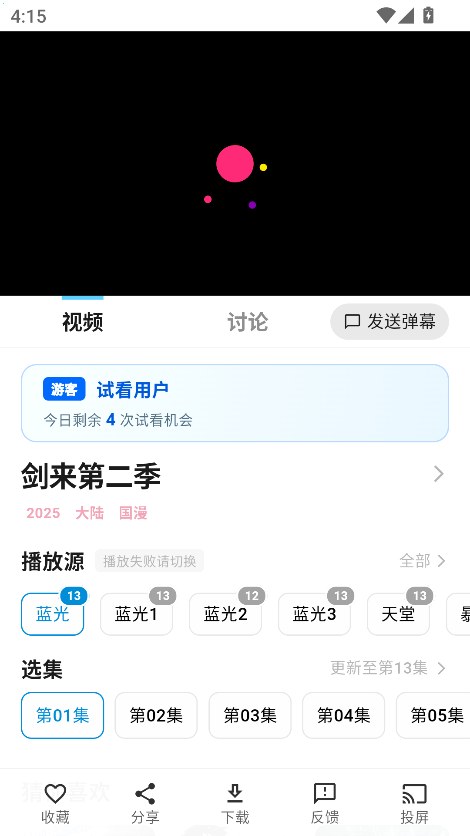
播放源这一行的用法
进到播放页,画面下面第一行就是播放源。它按「蓝光、蓝光1、蓝光2、蓝光3、天堂」这样并列铺开,每一条后面跟着一个圆角小角标,里面是数字。这一行右侧还有「全部」,点开之后能看到的线路更多,列表里同时会标出哪几条当前打不开。
角标里的数字是这条线路当前的片源标记,数值相近说明它们指向同一批资源的不同节点,相差较大则往往是两条彼此独立的来源。所以实际挑选时不必纠结名字,做法更简单:默认那条转圈超过十几秒没出画面,就换下一条;换过两三条还不行,说明是这一集本身的问题,而不是线路选错了。
关于换源最值得放心的一点是,进度不会跟着线路走丢。中途切到另一条线路后,看到的位置仍然保留,接着往下放就行。反过来,如果某条线路看着看着卡成幻灯片,先暂停几秒再继续,比直接退出重进更省事。
如果所有线路都提示失败,先检查本机网络是否正常,再回首页换一集试试。只有这一集不行,多半是片源侧在做调整,隔一段时间再看即可。
选集与更新进度
播放源下面一行是选集。这一行右上角写着「更新至第 N 集」,说明这部作品当前已经上架的进度;下面横排的按钮是从头往后铺开的集数,可以直接点任意一集跳过去。
连载中的作品建议先看右上角的进度再点。如果显示的是「更新至第 13 集」,而你上次看到第 10 集,说明中间只多了三集,一晚上就能补完;要是差了二十多集,不如先放着,等攒厚一点再一次看。
点最新一集开始追,是最常见的用法。想从头补的话直接点第一集,之后每集播完一般会自动接下一集,不用每次回来手动点,长连载补起来省很多操作。
弹幕与画面之外
弹幕的控制项不在设置页里,而是藏在画面本身。轻点画面中央,控制层会从上下两侧浮出来,顶部是返回、投屏与弹幕开关,底部是进度条与播放控制。发送弹幕的入口也在这层里,写着「发送弹幕」,点开就是输入框。
控制层几秒不动会自动收起,这是正常行为,再点一下画面就会重新出现。找不到弹幕开关的时候,先点一下画面,多数人第一次用都会在设置里白找一圈。
画面的另一半是「讨论」。视频区上方的两个标签里,讨论页是这一集的评论区,适合看完之后回头看看别人怎么想。它与弹幕不是一回事:弹幕跟着时间轴走,讨论按时间倒序排,互不影响。
倍速、画面比例与音轨
这几个开关都在播放控制层里,不需要退出播放页。倍速覆盖 0.5× 到 2.0×,补长连载时用 1.25× 或 1.5× 能明显提速,而剧情密集的新番建议保持原速。
画面比例可以在 16:9 与 4:3 之间切换。老一些的作品按 4:3 制作,拉伸到 16:9 会变形,切回去人物比例才正常。部分作品带两条音轨,可以切到国语或日语,听不懂原声又不想一直看字幕的时候这个很实用。
字幕的呈现可以调大小、颜色和位置。躺床上看的时候把字幕调大一点,比凑近屏幕省眼睛。这些设置大多数是一次性生效的,调好之后不用每集重设。
播放页里的控制项与它们各自的位置
| 控制项 | 所在位置 | 作用 |
|---|---|---|
| 播放源 | 影片信息下方第一行 | 切换同一集的不同线路 |
| 选集 | 播放源下一行 | 直接跳到指定集数 |
| 弹幕 | 轻点画面呼出的控制层 | 开关弹幕、发送一条弹幕 |
| 倍速 | 播放控制条 | 0.5× 到 2.0× 之间调整 |
| 画面比例 | 播放控制条 | 16:9 与 4:3 之间切换 |
| 音轨与字幕 | 播放控制条与设置 | 切换语言、调整字幕样式 |
| 下载 | 页面底部操作栏 | 缓存当前这一集 |
| 投屏 | 页面底部操作栏 | 把画面送到同一网络的电视 |
把画面送到电视上
底部操作栏有五项:收藏、分享、下载、反馈、投屏。点投屏之后会弹出一个设备选择窗,标题写着「选择投屏设备」,下面转圈搜索,同时提示「请确保设备和电视在同一 WiFi 网络」。
搜不到设备时,按这个顺序检查:手机和电视是否连的是同一个 WiFi(一个连 5G 频段、一个连 2.4G 频段,有时也会互相看不见);电视或盒子是否开着投屏接收功能;路由器的「AP 隔离」是否被打开,开了的设备之间无法互相发现。三项都确认过仍然搜不到,就重启一次电视端的投屏服务。
投屏期间手机不能息屏太久,部分机型息屏后会断开连接。想省电可以把亮度调低,但别锁屏。另外,投屏用的是本机网络,和缓存互不冲突,想稳一点可以在投屏前先把这一集缓存下来。
试看次数与登录之后
不登录进去播放时,影片信息上方会有一行提示,写着当前是试看用户,以及今天还剩几次试看机会。次数用完之后继续点播放会被拦下来,要么等次日,要么登录账号。
登录之后这一行提示消失,试看不再逐次计数。同时收藏与观看记录归到账号名下,换设备能接上进度。所以如果打算长期追几部作品,早点登录比每次数着次数打开更省心。
账号是用邮箱注册的,没有短信验证这一环,代价是没有自助找回密码的通道,忘掉之后基本只能重新注册。因此换手机、清数据之前,先确认自己还记得账号信息。
离线下载与空间占用
底部操作栏的下载是缓存当前这一集,也可以在详情页里选中多集批量处理。缓存时会让选一档清晰度,档位越高画质越好、占的空间也越多;通勤路上用手机看,中等档位已经够清楚,只有投到大屏上才值得选最高档。
缓存下来的内容在「我的下载」里按作品归拢,可以单集删除,也可以整部清掉。手机存储吃紧的时候,这里是第一个该看的地方——缓存的整季作品往往是占用最多的一块。
最后提醒一处容易混的地方:清理播放过程中留下的临时文件,收藏和记录都还在;把应用数据整个清掉,则会连登录状态和下载一起消失。这两个操作名字很像,动之前看清楚。